Assistance à distance
Installer RustDesk et importer la configuration du serveur Ethersys pour la prise en main à distance
Une erreur, un problème ou une simple demande d'information ?
Vous pouvez nous contacter !
- par téléphone : 05 82 95 25 35
- par mail : contact@ethersys.fr
Pré-requis
- Un ordinateur sous Windows, macOS ou Linux
- La clé de configuration transmise par notre équipe par email
Télécharger RustDesk
RustDesk est le logiciel de prise en main à distance (open source) que notre équipe utilise pour vous assister. Téléchargez la version correspondant à votre système d’exploitation.
- Rendez-vous sur https://rustdesk.com/fr/ puis cliquez sur le bouton bleu “Télécharger”.
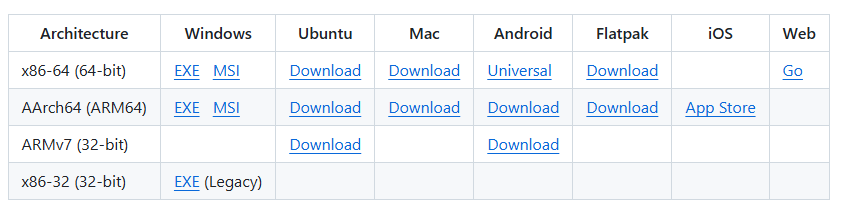
- Vous arrivez sur le site Github.com, c’est normal. Un tableau vous est présenté avec les différentes versions de RustDesk.
Windows
- Première ligne, première colonne du tableau “Windows”, cliquez sur “MSI”, le téléchargement de l’installateur RustDesk commence.
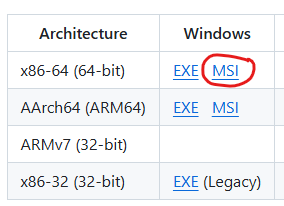
- Lancez l’installateur et suivez les instructions à l’écran.
macOS
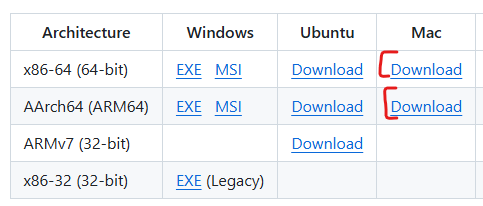
- Dans le tableau, troisième colonne “Mac”, téléchargez le fichier
.dmgde la ligne “x86-64 (64-bit)” si votre Mac a un processeur Intel, ou de la ligne “AArch64 (ARM64)” s’il a une puce Apple Silicon (M1, M2, M3…). Vous pouvez vérifier via le menu Pomme > “À propos de ce Mac”.
- Ouvrez le fichier puis glissez l’application RustDesk dans le dossier Applications.
- Au premier lancement, macOS peut demander d’autoriser l’application dans Réglages Système > Confidentialité et sécurité.
Linux
- Téléchargez le paquet correspondant à votre distribution (
.debpour Debian/Ubuntu,.rpmpour Fedora/openSUSE) ou l’AppImageuniverselle. - Pour un paquet
.deb:sudo apt install ./rustdesk*.deb - Pour l’
AppImage: rendez le fichier exécutable (chmod +x) puis lancez-le.
Importer la configuration du serveur Ethersys
Par défaut, RustDesk passe par les serveurs publics du projet. Pour qu’il utilise notre serveur d’assistance dédié, importez la configuration que nous vous avons transmise par email.
- Ouvrez RustDesk une fois installé.
- Cliquez sur l’icône ⋮ (trois points) en haut à droite de la fenêtre principale, puis sur Réseau.
- Cliquez sur Déverrouiller les paramètres réseau (le mot de passe de votre session peut être demandé).
- Copiez la clé envoyée par email par Ethersys (chaîne de caractères) avec CONTROL+C ou clic droit “copier”
- Appuyez sur le premier bouton pour importer la configuration
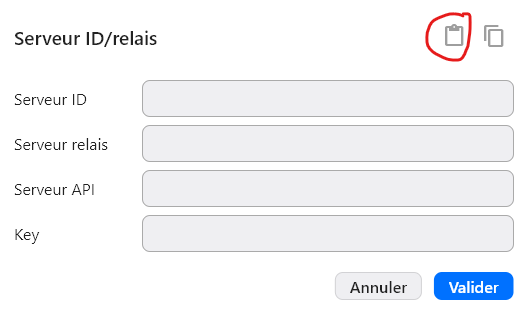
- Validez : RustDesk redémarre automatiquement son service réseau avec la nouvelle configuration.
- Vérifiez que la pastille en bas de la fenêtre principale passe au vert avec écrit “Prêt” : RustDesk est bien connecté au serveur Ethersys.
Autoriser les connexions P2P
Par défaut ou en cas d’impossibilité de liaison directe, la prise en main à distance transite par notre serveur relais. L’activation du P2P (Peer-to-Peer ou liaison poste à poste) permet d’établir une connexion directe entre l’ordinateur du technicien Ethersys et votre poste, sans faire de détour par le serveur intermédiaire.
- Une réactivité optimale (faible latence) : les mouvements de souris, la saisie au clavier et l’affichage de l’écran ne subissent aucun intermédiaire. L’assistance est immédiate, fluide et sans décalage.
- Une qualité d’image supérieure : la connexion directe tire pleinement parti de la vitesse de votre ligne, permettant un affichage net en haute résolution.
Activer les options P2P dans RustDesk
- Cliquez sur l’icône ⋮ (trois points) à droite de votre ID.
- Le menu des paramètres s’ouvre dans la rubrique Général.
- Dans la section “Divers”, cochez impérativement les deux cases suivantes :
- Activer la connexion P2P IPv6 : permet une liaison directe instantanée lorsque votre connexion internet dispose d’adresses IPv6, s’affranchissant des mécanismes de routage complexes.
- Activer la connexion P2P WebRTC : utilise les technologies de traversée de pare-feu WebRTC pour négocier un canal direct poste à poste à travers la plupart des réseaux et box internet.
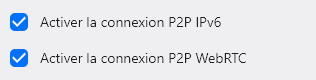
Une fois ces cases cochées, vous pouvez fermer l’onglet des paramètres.
Se faire assister
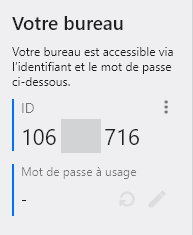
Une fois connecté à notre serveur, communiquez à notre équipe l’ID affiché sur la fenêtre principale de RustDesk. Ces informations lui permettent de se connecter à votre poste le temps de l’intervention.